.jpg)
.jpg)
.jpg)
.jpg)
.jpg)
.jpg)
.jpg)
.jpg)
.jpg)
.jpg)
.jpg)
.jpg)
.jpg)
.jpg)
.jpg)
在本機上安裝 3.2
在本機上安裝,並依照安裝提示進行操作,即可輕鬆完成設定。
如何在本機上安裝 Ready eCommerce
在本地主機上設定 Ready 電子商務專案的逐步指南。
請按照以下說明操作。
如果你使用Windows作業系統- 下載並安裝XAMPP到
C硬碟。 - 啟動 Xampp 伺服器。
- 在硬碟上下載並安裝 Composer
C。 - 解壓縮下載的壓縮包。
- 將解壓縮後的檔案移到您的 htdocs 資料夾。
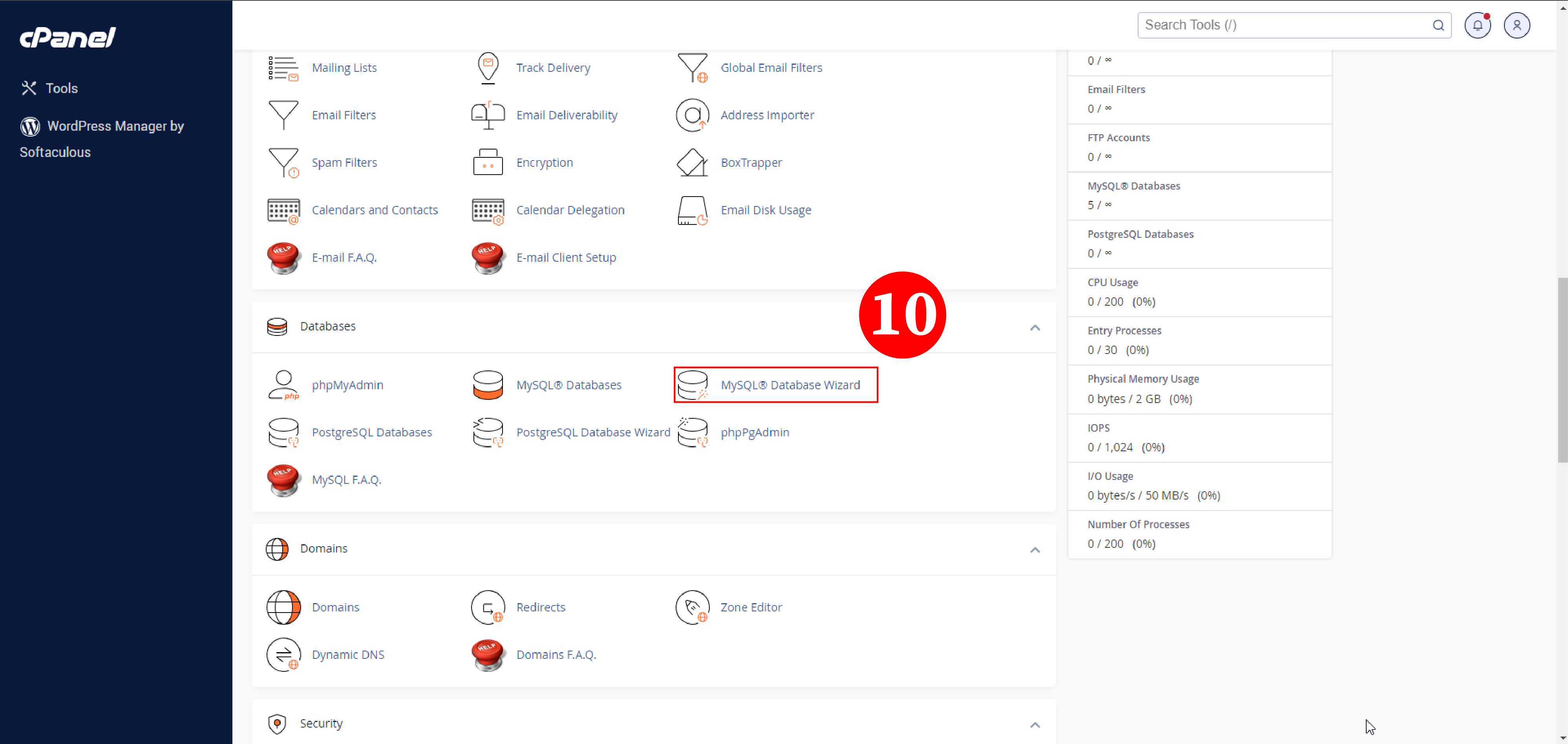
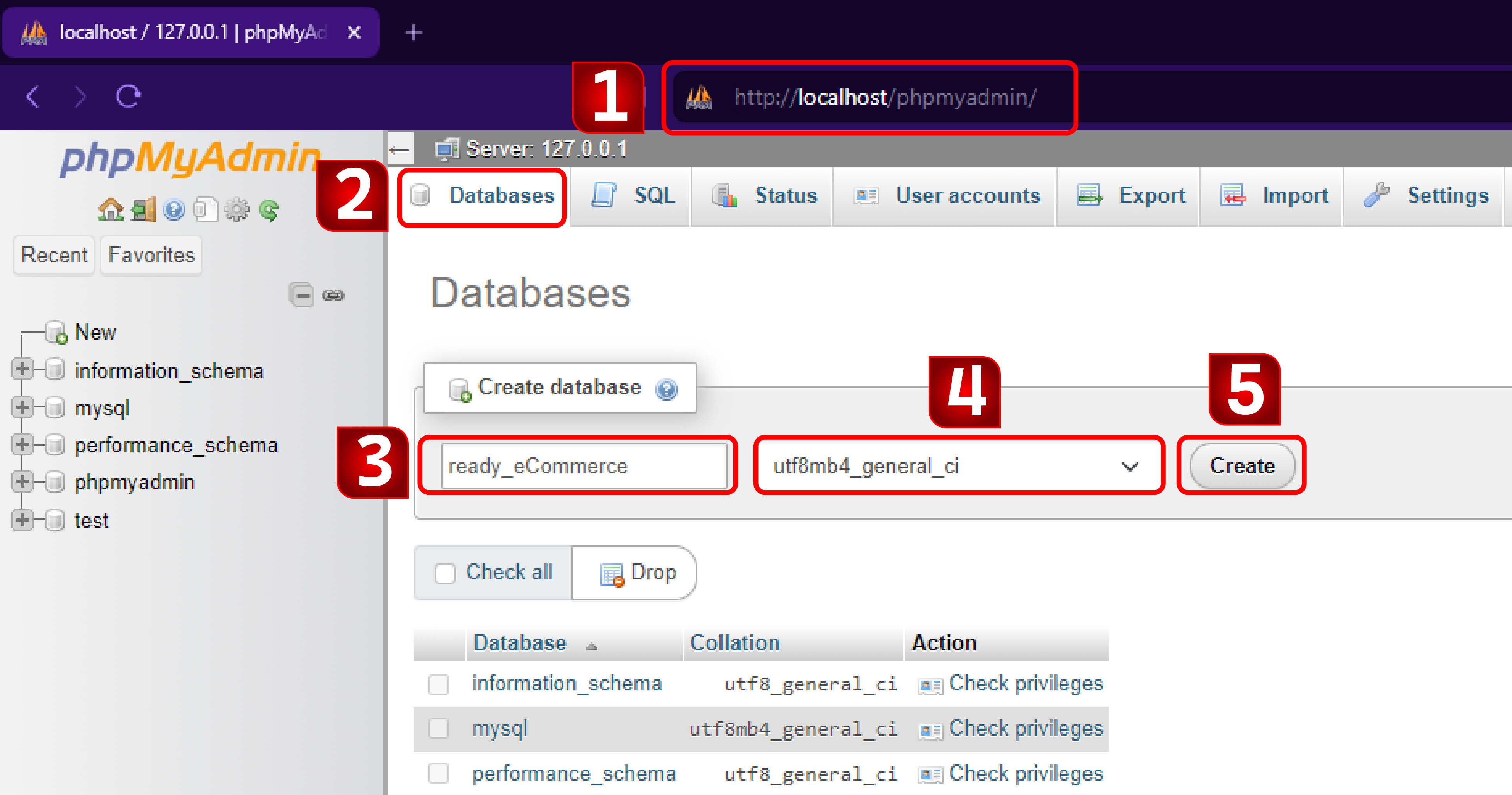
- 建立資料庫
- 在瀏覽器中輸入
http://localhost/phpmyadmin. - 在phpMyAdmin中,點選「資料庫」標籤。
- 輸入要建立的新資料庫的名稱。
- 您可能還需要選擇資料庫的排序規則。請選擇與您的語言相符的排序規則。如果您不知道該選擇什麼,可以選擇 utf8_general_ci 或保留預設排序規則。
- 點擊“創建”按鈕。
例子
配置
請複製該文件.env.example 並將其重新命名為.env,然後填寫以下內容: .env
- APP_NAME = (您的應用程式名稱)
- APP_ENV = (本地生產環境)
- APP_URL = (https://您的網域連結...)
- DB_DATABASE = (您的資料庫名稱)
- DB_USERNAME = (您的資料庫使用者名稱)
- DB_PASSWORD = (您的資料庫密碼)
- MAIL_MAILER = (SMTP 電子郵件中繼服務)
- MAIL_HOST = 您的郵件主機(例如:smtp.gmail.com)
- MAIL_PORT = 您的郵件連接埠(例如:587)
- MAIL_USERNAME = (您的郵件使用者名稱)
- MAIL_PASSWORD = (您的信箱密碼)
- 郵件加密 = (SSL, TLS)
- MAIL_FROM_ADDRESS = (例如:no-reply@gmail.com )
您需要將資料庫連接詳細資訊、管理詳細資訊和儲存詳細資訊填寫到 .env 範例文件中。
運行安裝命令
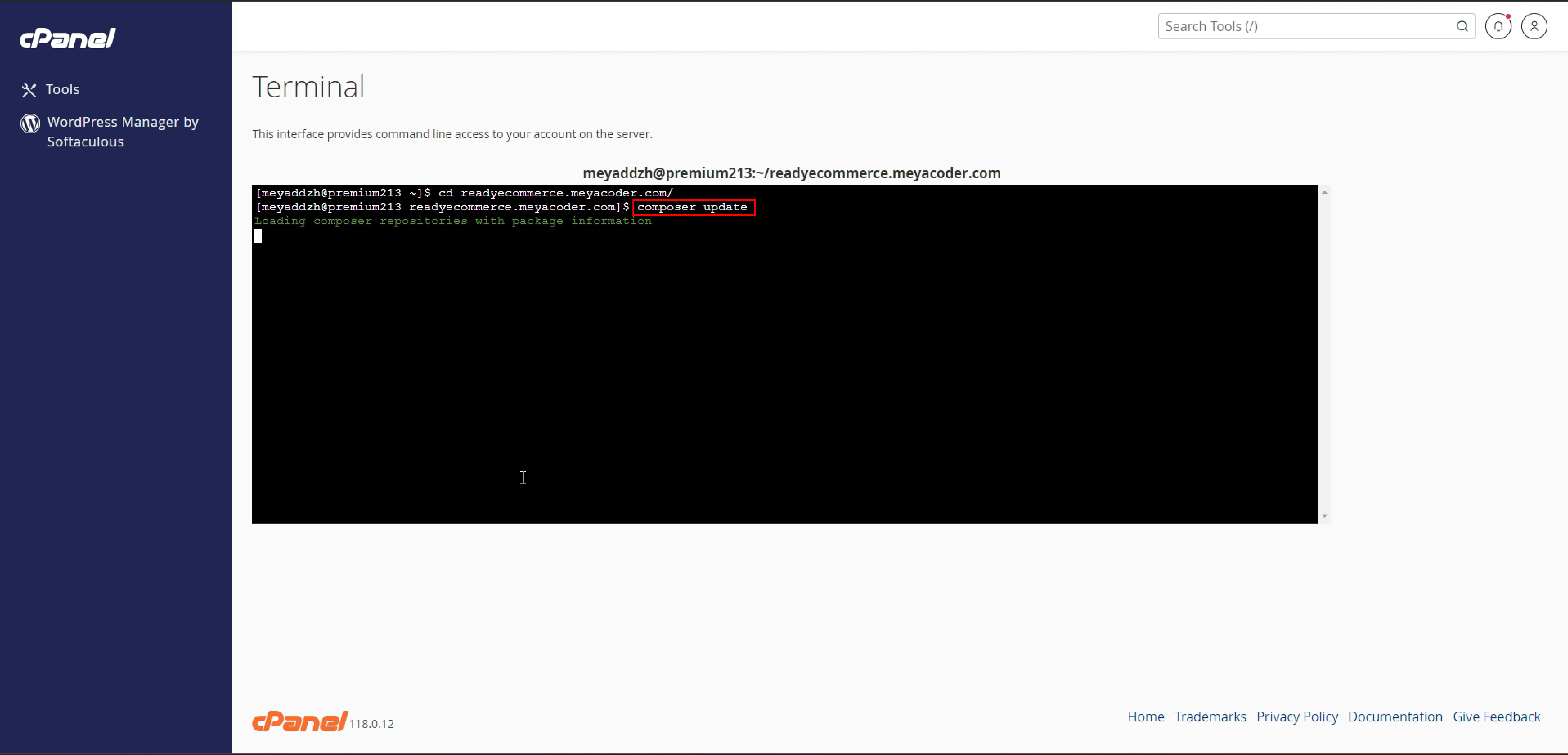
- 開啟終端機/Windows PowerShell,並前往專案資料夾目錄。
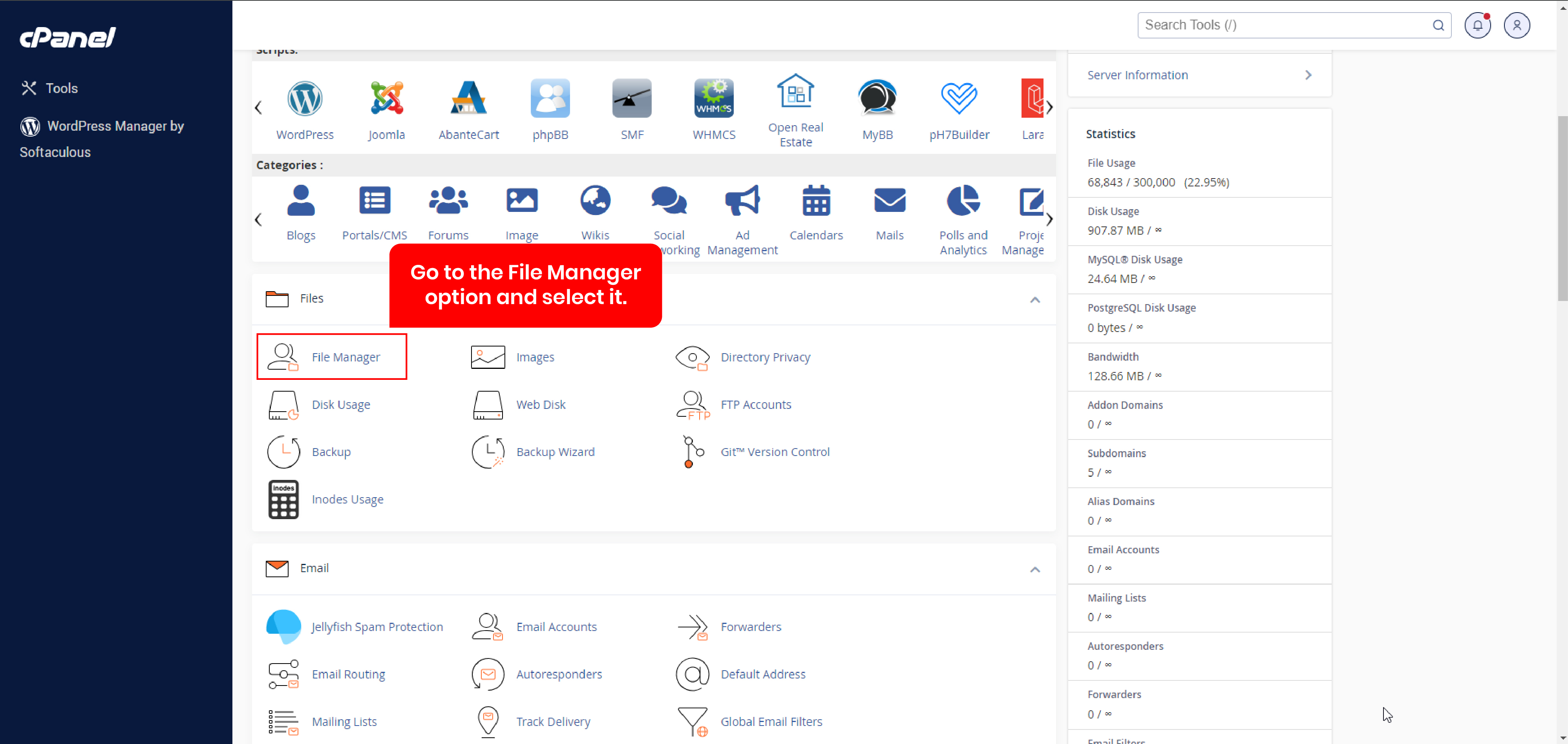
- 如果您的 cPanel 上存在終端
- 開啟終端機並進入根目錄,例如
(cd public_html/)
composer installphp artisan migrate:fresh --seedphp artisan storage:linkphp artisan serve
運行專案
- 打開瀏覽器
- 瀏覽
http://127.0.0.1:8000或http://localhost:8000
本說明示範如何在本機電腦上運行,但在任何主機平台上的運作方式基本上相同。大多數付費主機平台都提供網頁面板,用於配置指向 Laravel 資料夾結構中 `/public` 資料夾的公共資料夾。
完全的
完成以上步驟後,您將看到成功提示訊息。現在,您可以選擇透過對應的網域名稱或 IP 位址瀏覽您的應用程式。