先決條件
本指南假設您已安裝 Git。如果尚未安裝,請點擊此處下載 Git。有關安裝和基本用法,請參考此影片教學。
現在,讓我們開始吧!
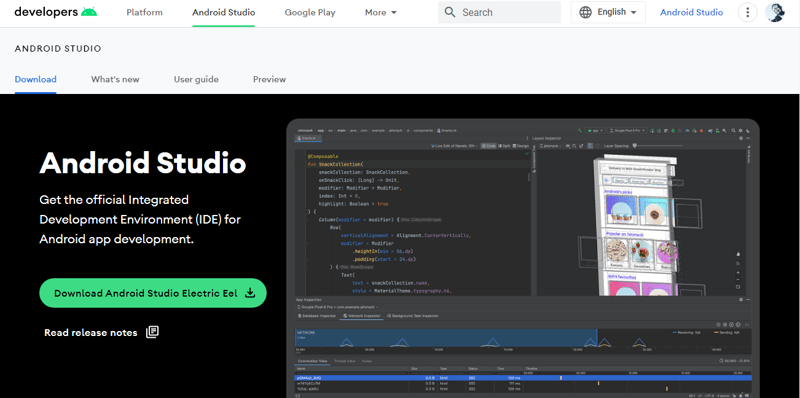
請下載最新版本的Android Studio 。後續 Android Studio Electric Eel | 2022.1.1 Patch 2 for Windows會有更新版本發布。
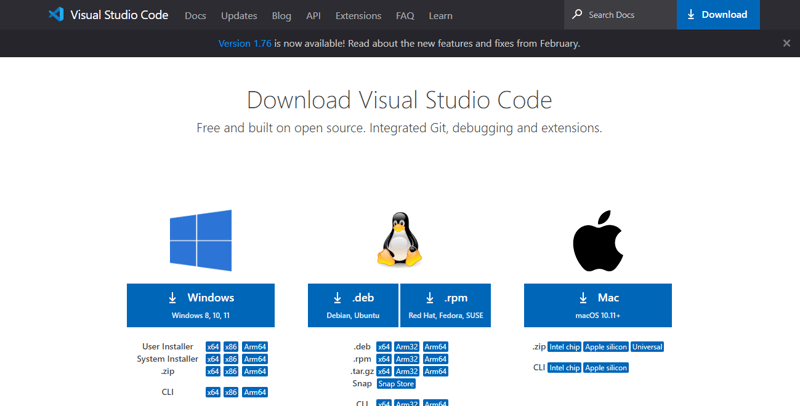
接下來,下載 適用於您作業系統(Windows、Linux 或 Mac)的Visual Studio Code(VS Code) 。
最後,從 Oracle下載JDK ,JDK 19.0.2本文目前使用的是 Oracle 的 JDK(儘管JDK 20有其他版本可用)。

安裝和設定 JDK 和 JAVA_HOME
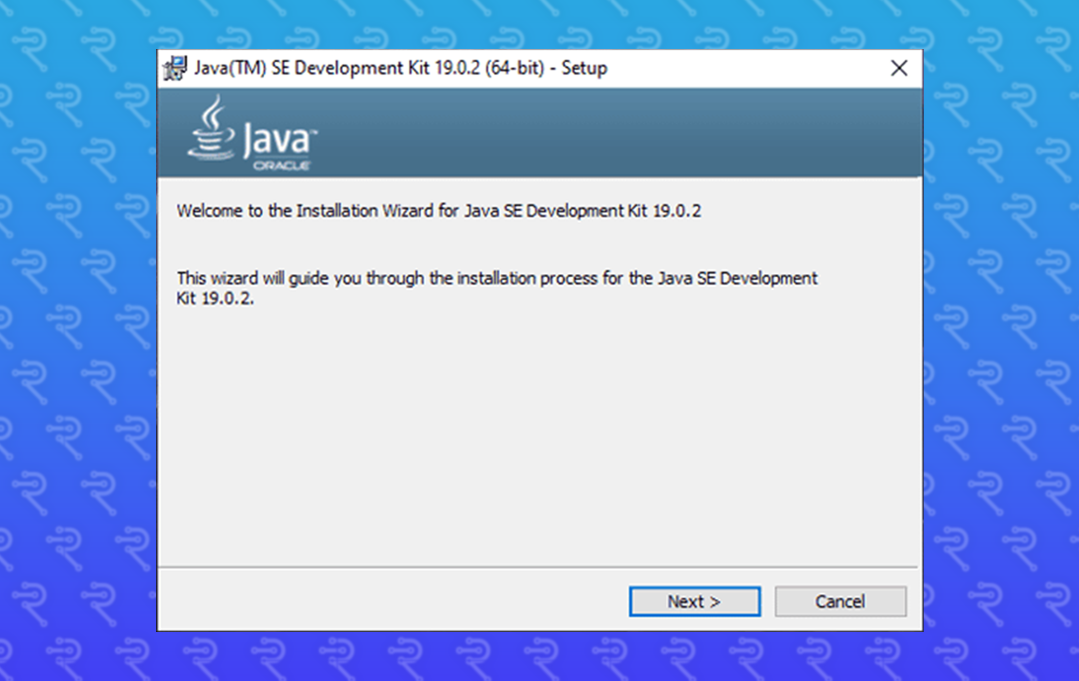
若要開始安裝,請導覽至包含 JDK 安裝檔案的資料夾(通常命名為「jdk_XX_作業系統名稱_處理器類型_bin」),然後雙擊執行安裝程式。
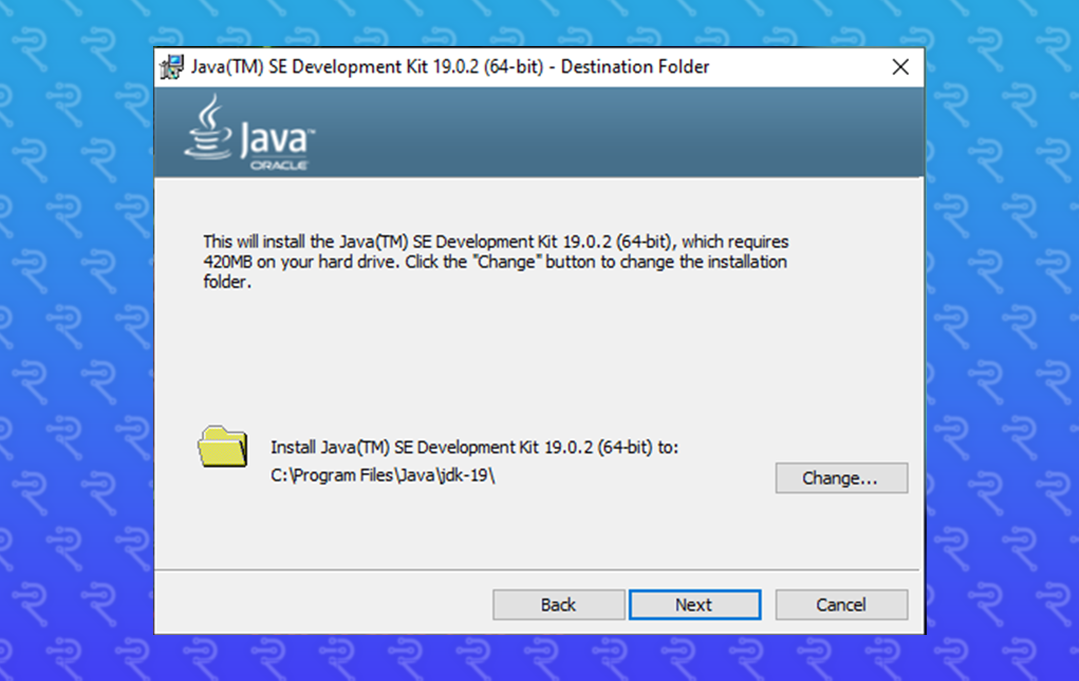
運行安裝程式後,您將看到初始畫面。按一下“下一步”。然後,您將看到自訂 JDK 安裝的選項。按一下“更改”。
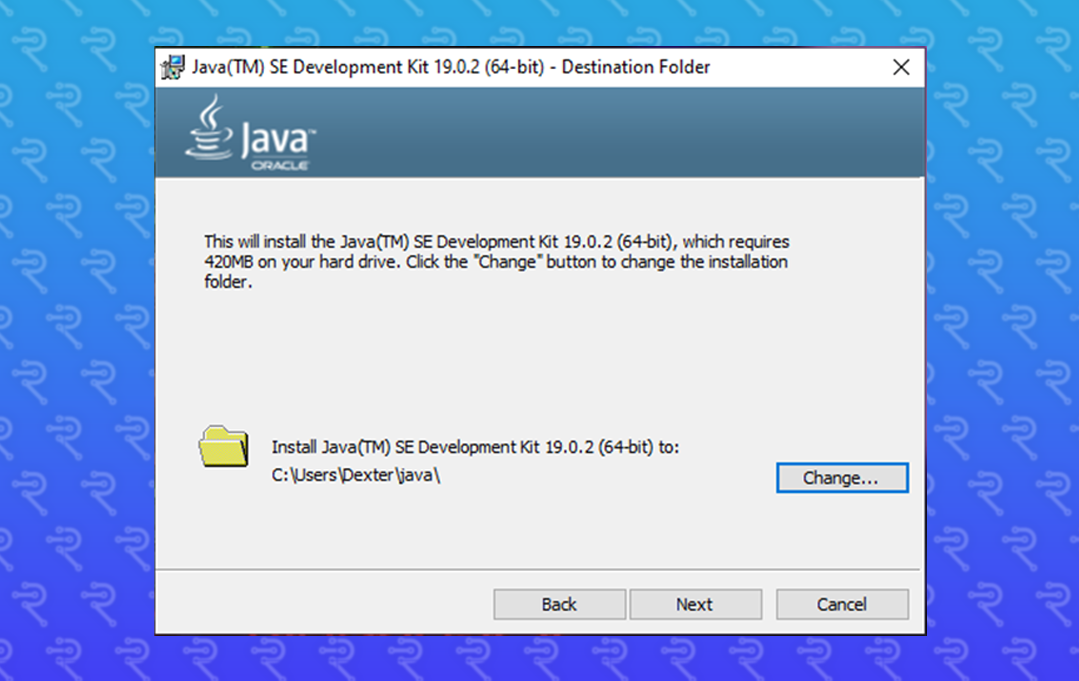
點擊“更改”按鈕修改 JDK 目錄。請避免在目錄路徑中使用空格,如下所示:
安裝過程需要幾分鐘。出現提示時,請點選「是」接受使用者帳號控制。安裝完成後,當安裝程式確認 JDK 已安裝在類似C:\Users\Dexter\java\jdk19.02. 的目錄中時,請點選「關閉」。
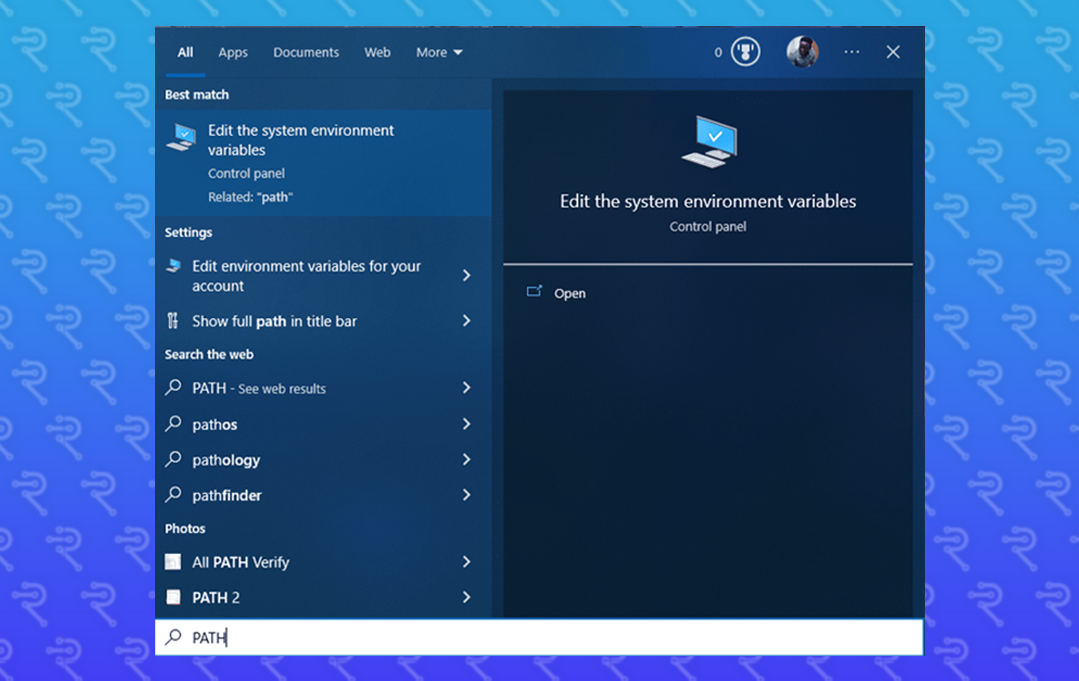
接下來,設定JAVA_HOME環境變數。搜尋“PATH”,然後點選“編輯系統環境變數”。
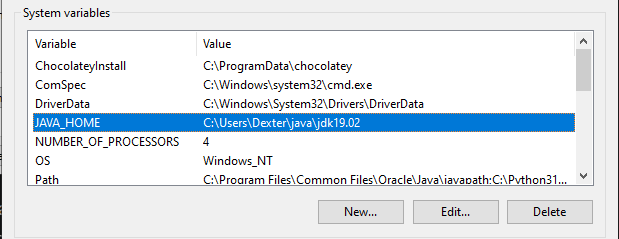
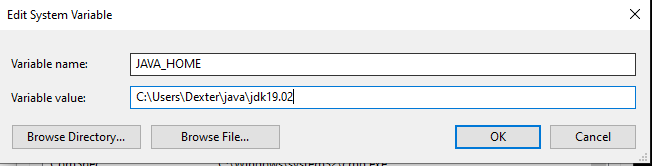
點擊“環境變數”,然後在“系統變數” 部分點擊“新建”。在變數名稱中輸入JAVA_HOME變數名稱,在變數值中輸入JDK 路徑(例如,C:\Users\Dexter\java\jdk19.02)。點選“確定”。
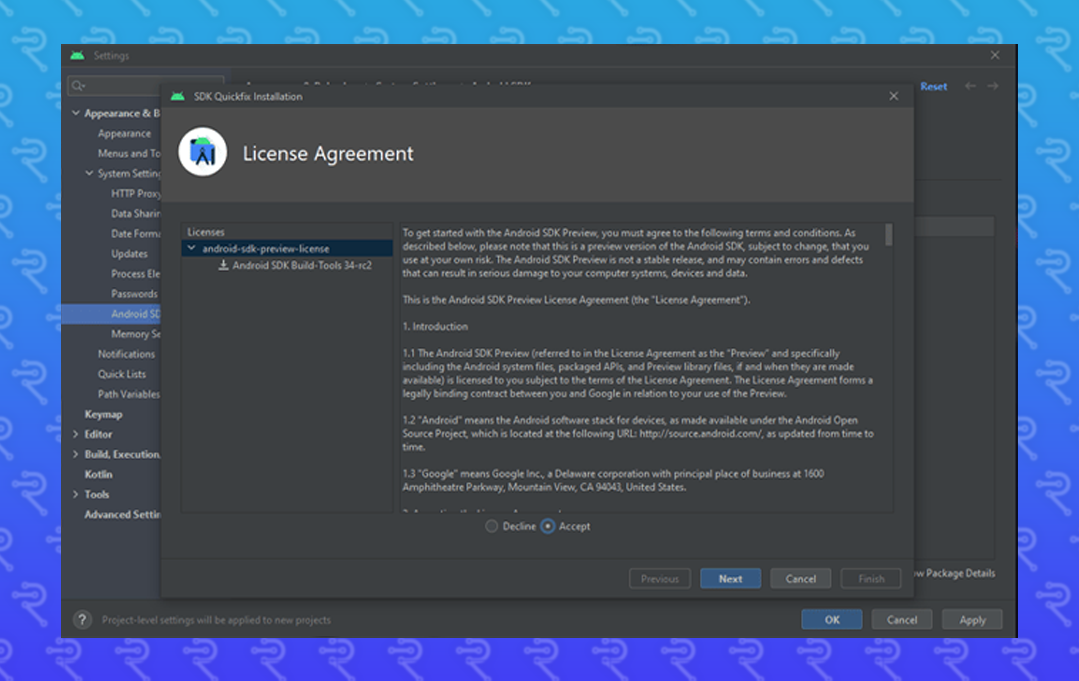
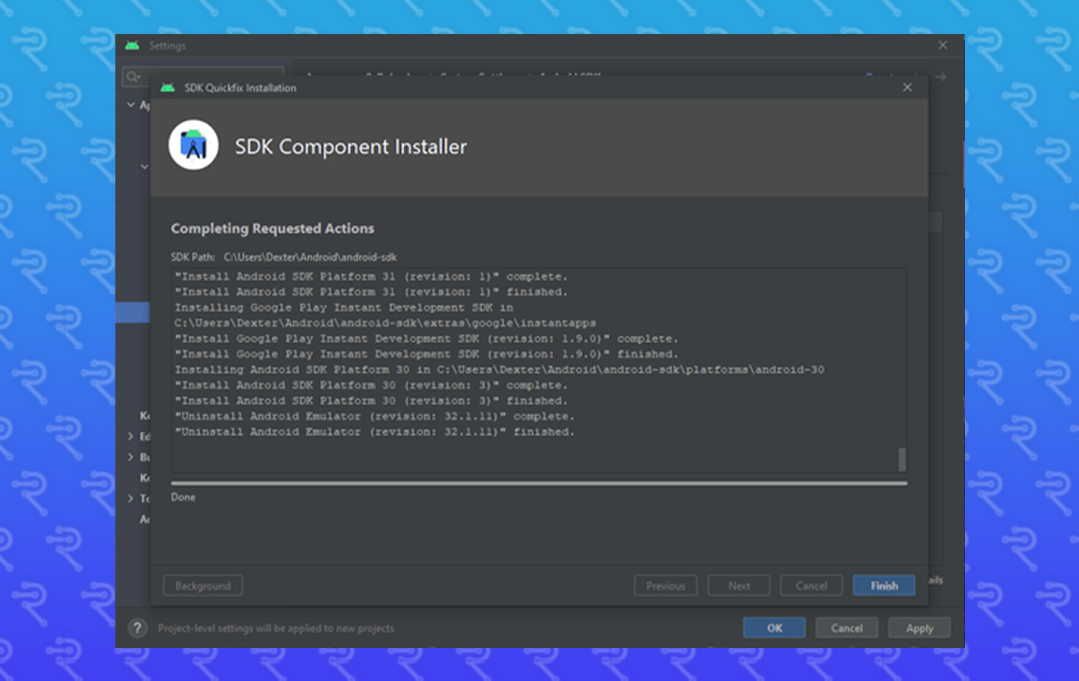
您已成功在 Windows 電腦上安裝並設定了 JDK。現在您可以繼續安裝和設定 Android Studio。
安裝和設定 Android Studio
首先,如果你還沒下載Android Studio ,請先下載。我等你!